最近見た商品
申し訳ございません!条件に一致する商品が見つかりませんでした :(
トレンド
申し訳ございません!条件に一致する商品が見つかりませんでした :(
お得な情報
申し訳ございません!条件に一致する商品が見つかりませんでした :(

申し訳ございません!条件に一致する商品が見つかりませんでした :(
申し訳ございません!条件に一致する商品が見つかりませんでした :(
申し訳ございません!条件に一致する商品が見つかりませんでした :(
申し訳ございません!条件に一致する商品が見つかりませんでした :(
申し訳ございません!条件に一致する商品が見つかりませんでした :(
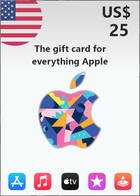
![iTunes ギフト カード 25ドル [北米版] <span class="ext ext_digital">digital</span> image 1](http://s.pacn.ws/1/p/aw/itunes-25--usd-gift-card-us-account-196410.6.jpg?v=ryrd4j&width=406)

この商品はご注文後すぐにアカウントへお届けします。一部の注文ではSMSまたは音声による確認が必要となる場合があり、お届けまでに時間がかかることがございます。
1枚のカードで、数百万通りの楽しみ方。App Store & iTunes ギフトカードを使って、アプリ、ゲーム、音楽、映画、テレビ番組を入手できます。様々な金額をご用意 - アプリ内コンテンツ、書籍、テレビ番組のサブスクリプション、さらにはすべての Apple デバイスのファイルを保護する iCloud ストレージにもご利用いただけます。
引き換え方法:
ギフトカードを引き換える場所を選択してください:iPhone、iPad、または iPod touch、Mac または PC の iTunes、Mac App Store、または Mac 版 iBooks
iPhone、iPad、または iPod touch:
1. デバイスで iTunes Store、App Store、または iBooks Store をタップします。
2. おすすめセクションの下部までスクロールして、引き換えをタップします。Apple ID でサインインする必要があります。
3. 「コードを手動で入力することもできます。」をタップします。一部の国では、内蔵カメラを使用してギフトカードを引き換えることができます。
4. ギフトカードまたはコンテンツコードを入力し、引き換えをタップします。iTunes ギフトカードをお持ちの場合は、カード裏面の X で始まる 16 桁のコードを使用してください。
5. ギフトカードコードを引き換えると、iTunes アカウント残高が更新されます。残高を表示するには、すべてのデバイスでサインアウトしてから再度サインインする必要がある場合があります。残高は Apple ID の下で確認できます。
6. コンテンツコードを引き換えた場合、コンテンツのダウンロードが開始されます。
Mac または PC 版 iTunes、Mac App Store、または iBooks Store:
1. コードを引き換える場所に応じて、iTunes、Mac App Store、または iBooks を開きます。(最新バージョンの iTunes をお使いください。)
2. メニューバーから Store > サインインをクリックして Apple ID でサインインします(まだサインインしていない場合)。
3. iTunes で iTunes Store、Mac App Store でおすすめ、または iBooks で iBooks Store をクリックします。
4. 右側のクイックリンクセクションで、引き換えをクリックします。
5. ギフトカードまたはコンテンツコードを入力し、Return キーを押します。iTunes ギフトカードをお持ちの場合は、カード裏面の X で始まる 16 桁のコードを使用してください。一部の国では、内蔵カメラを使用してギフトカードを引き換えることができます。
6. コンテンツコードを引き換えた場合、コンテンツ、アプリ、または書籍のダウンロードが自動的に開始されます。ギフトカードコードを引き換えると、iTunes アカウント残高が更新されます。残高を表示するには、サインアウトしてから再度サインインする必要がある場合があります。アカウント情報でいつでも残高を確認できます。
平均評価: 5/5 |
 |


ゲームコミュニティに参加して、お得な限定情報をいち早くお届けします
週1〜2回配信